發表文章

目前顯示的是有「Google」標籤的文章

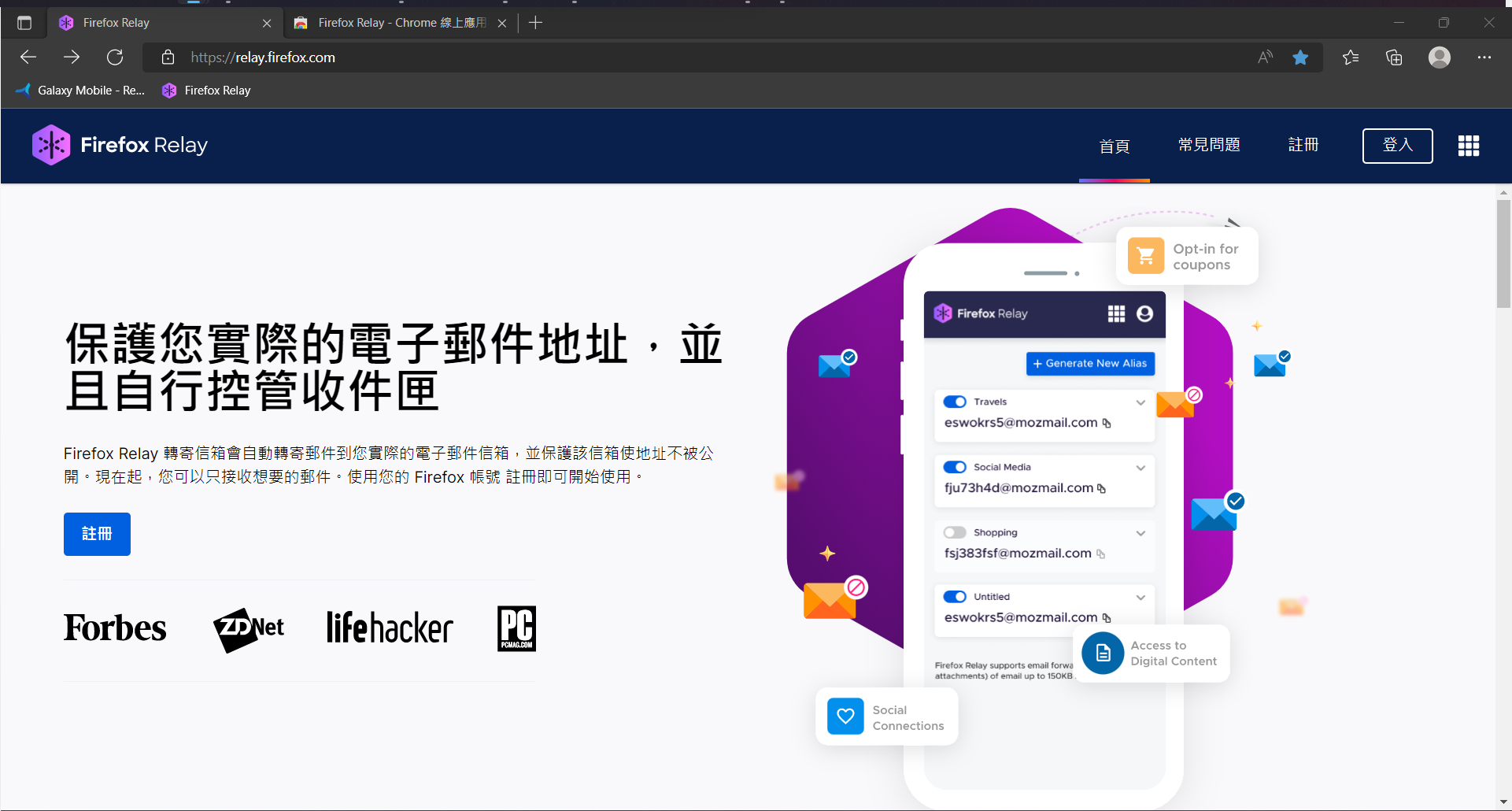
使用Firefox Relay產生多個替身信箱地址,保護電子郵件隱私
圖片
[圖片太小的話可以點擊看大圖] 有時我們在網路上需要填寫電子郵件地址,才可以註冊一些帳號 現在大多數的電子信箱服務都會需要驗證手機號碼,但需要很多個電子郵件去註冊多個帳號怎麼辦呢? 這時候Firefox Relay就可以派上用場,免費版可以產生五個替身地址 傳送到替身信箱的郵件都會自動轉寄到你真正的信箱。 - 那要怎麼操作呢? 1. 首先需要前往 relay.firefox.com  ,註冊一個Firefox帳號 (若已有帳號請登入後跳到步驟4) 2. 接下來會需要設定Firefox帳號的密碼和年齡,電子報則依個人需要去勾選 3.接下來會需要輸入認證碼,需要到郵箱收信 4.回到  relay.firefox.com  ,這邊就是管理轉寄信箱的地方 可以在這邊新增轉寄信箱或是刪除轉寄信箱 (現在新建立的轉寄信箱都是 隨機文字@mozmail.com ) 5.如果是Chromium基底瀏覽器(例如Chromium, Chrome, Brave, Edge...)的用戶,可以新增 擴充套件 ,只需要按 [加到Chrome] 即可 擴充套件的用法就是在填入網站的信箱欄位時,旁邊會出現一個Relay的icon 按下去之後,裡面可以即時生成新的轉寄信箱(Generate new mask), 下方也會有先前在同一個網站用過的轉寄信箱讓你選,就不需要記下猶如亂碼般的信箱地址 = ) 6.接下來收到的信件就會像下圖右邊這樣,會註明是從哪一個轉寄信箱寄過來的 如果不想再收到這個轉寄信箱的郵件就可以去步驟4那邊刪除 另外,如果是要申請沒有重要用途(無法登入也沒甚麼損失那種)的帳號,使用替身信箱註冊完網站帳號後,就可以刪除替身信箱了,如果忘記密碼或是被鎖就直接再辦一個新的XDD 但是請謹慎操作,資料無價!!! 幫我的 Facebook粉專 按讚吧 免責聲明 : 對於非本作者創作之相關資訊,或是非本作者控制或測試之獨立網站,不得解釋本作者為其推薦或背書,以上言論不代表本站立場。各商標皆歸其所有人所有。

在Linux環境下無腦串接Google雲端硬碟

圖片
此篇教學使用的是 google-drive-ocamlfuse 這個軟體,筆者使用的環境是基於Ubuntu的Zorin OS系統作為示範。 首先需要先加入軟體源,請在終端機輸入(可以直接把這一串直接拷貝貼上) sudo add-apt-repository ppa:alessandro-strada/ppa sudo apt-get update sudo apt-get install google-drive-ocamlfuse 註:安裝過程可能需要輸入密碼,有些Linux發行版看不到輸入的密碼,打完按下Return就會繼續 安裝完成後,請在終端機輸入這個指令來啟動掛載的程式 google-drive-ocamlfuse 第一次運行的時候它會跳出瀏覽器視窗給用戶登入並選擇帳號,要求權限時請選擇同意。 成功之後會會跳轉到這個頁面(如下圖),並且在終端機看到這個訊息: Access token retrieved correctly. 接下來請輸入這串指令,在Home Directory建立一個掛載用的檔案夾 mkdir ~/GoogleDrive 再接下來輸入這串指令就會完成掛載囉! google-drive-ocamlfuse ~/GoogleDrive 掛載的位置會在Home Directory 底下的Google Drive資料夾 如果想要退出掛載的話,可以在終端機使用以下指令 fusermount -u ~/GoogleDrive 更多指令如果想要查詢看看,可以終端機輸入這個指令來做查詢 google-drive-ocamlfuse --help 本文章同步授權發佈於「 我是小易 」部落格 免責聲明 : 對於非本作者創作之相關資訊,或是非本作者控制或測試之獨立網站,不得解釋本作者為其推薦或背書,以上言論不代表本站立場。各商標皆歸其所有人所有。

Google廣告 – 原來你在Google眼中的形象是這樣的…

圖片
  有一天筆者在修改Google帳戶資料時,意外發現了「廣告設定」這個地方點開有還滿多資訊的。 資料的來源包括登入狀態下的Google和Youtube各種紀錄,以及Google帳號申請時填寫的基本資料 可以推測出興趣、年齡、家庭收入、感情狀況、雇主等,甚至是小孩數量 不過推測出來的東西也會時常變動,也不是完全準確,看看就好 🤣 (比如說筆者曾經在三天內看到自己的收入出現「中間偏高、中間偏低、高、低」的極端起伏) 如果真的不喜歡被Google看透的話,上面的廣告個人化開關可以關掉,或是使用無痕模式進行搜尋 如果系統推薦的項目不喜歡,也可以隨時按「停用」,也會把該項目丟到「已關閉的項目」裡面 已關閉的項目大致上會像下圖這樣,不經意地按掉廣告,或是在各種地方按下「不感興趣」的東西都會在這邊 連結放在下方,歡迎大家有空去玩看看吧 https://adssettings.google.com 本文章同步授權發佈於「 我是小易 」部落格 免責聲明 : 對於非本作者創作之相關資訊,或是非本作者控制或測試之獨立網站,不得解釋本作者為其推薦或背書,以上言論不代表本站立場。各商標皆歸其所有人所有。

使用傳統版Gmail加快老舊裝置和低速網路的郵件載入速度

圖片
  筆者有一部老舊的PC,配備1GB記憶體以及Windows XP做輕度文書使用(Windows XP只需128MB記憶體即可操作),瀏覽一些網站仍可應付,有些大型網站則要載入很久或是無法正常使用。如果是一般的文章網頁還可以,問題來了,筆者想用Gmail網頁版收發郵件,但在網路暢通的情況下載入標準Gmail網頁需要將近一分鐘,捲動郵件更是一場災難,後來筆者發現網頁底部會有一個不明顯的傳統版Gmail超連結,不太會有人注意到它。 註:該部PC後來有點故障,所以不會用它來示範本篇教學。 筆者將連結放在這裡,有需要的可以拷貝拿去用 Gmail傳統版 點開連結後,請按下我要使用「HTML版Gmail」 進入之後會發現少漂亮的圖示和華麗的動畫,雖然視覺效果不這麼吸引人,但在網路不佳或是電腦運作不快的環境可是非常有用啊! 這是傳統版Gmail的網頁,雖然看起來陽春但大部分功能都還在。 這是標準的Gmail網頁,在效能良好的裝置和良好的網路環境可以獲得很好的視覺效果和使用體驗,但老舊裝置以及網路頻寬不足的情況下就要等很久。 本文章同步授權發佈於「 我是小易 」部落格 免責聲明 : 對於非本作者創作之相關資訊,或是非本作者控制或測試之獨立網站,不得解釋本作者為其推薦或背書,以上言論不代表本站立場。各商標皆歸其所有人所有。

使用CloudReady體驗ChromiumOS作業系統,老電腦重獲新生!

圖片
不曉得各位有沒有一種經驗,電腦老舊了,連文書處理和基本的瀏覽網頁都卡頓,但又不想使用太老舊的作業系統(官方停止提供新功能了,連瀏覽器也不提供更新支援了),這時便可以下載最新版的CloudReady家用版來使用囉!既有最新版的瀏覽器,也有不少Web App能使用;也因為是基於瀏覽器的作業系統,因此資源占用比許多作業系統都少,也不用怕不習慣使用Linux作業系統(安裝軟體的方式很不一樣,使用邏輯也差很多,而且一直使用命令行也不是很直覺的用法),所以,只要電腦支援64位元,幾乎都可以用CloudReady(試過家裡唯一一台32位元電腦,無法使用32位元版的CloudReady開機) 開始吧! 準備材料有: 8GB隨身碟(資料會洗掉,請先移除資料) 要安裝的電腦 首先請先到 官網 按下[DOWNLOAD 64-BIT IMAGE]下載64位元版安裝檔 (32位元版已停止支援) 無論使用何種系統,請不要選擇USB Maker,因為筆者和朋友測試多次,很容易製作失敗 請將下載後的檔案(*.zip)解壓縮後會得到一個(*.bin)檔案 接下來請使用Chrome開啟 這個連結 ,並安裝後開啟 插上隨身碟之後按齒輪,並按下[Use local image] 選擇剛剛解壓縮出來的BIN(*.bin)檔案 然後插入並選擇剛剛準備好的隨身碟 接下來按兩次藍色按鈕,並授予使用者帳戶控制的權限,等待完成 如果過程中跳出USB磁碟機需要格式化的視窗,請按下 取消 ! 完成之後請將電腦關機,依照電腦製造商提供的方法進入BIOS設定、開機選單或Mac開機管理程式,並選擇使用剛剛製作好的隨身碟開機(視情況可能需要輸入BIOS密碼或是 韌體密碼 ) 本篇以PC作為示範,所以使用Boot Menu選擇USB磁碟機(隨身碟名字可能不一樣) 再來會進入開機畫面 開機完成後可以選擇語言和聯網等基礎設定 設定完成後可以按下藍色的開始使用 右下角按下後會展開控制中心(下半部)和通知中心(上半部) 控制中心可以控制各式開關、關機、鎖定、打開系統偏好設定 按下Install OS便可以安裝到硬碟,以後開機就不用依賴這個隨身碟了,但是會將硬碟資料清空,請謹慎操作。 左下角的圓形按鈕是啟動台,可以找Chromium應用程式商店下載各式Chrome App和擴充功能。 值得一提的是,下載的Chrome App會和帳戶同步,意...