發表文章

使用描述檔輕鬆阻擋macOS更新項目,向紅色點點說掰掰

圖片
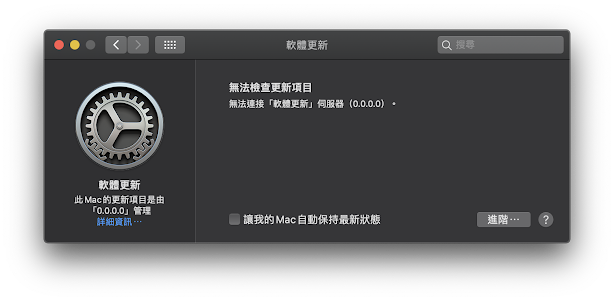
由於筆者家人電腦空間不足,無法更新macOS Big Sur,但是更新的紅色點點,看了真是讓筆者覺得很煩躁,於是筆者便寫了一個描述檔上傳到Github上,作為阻擋更新使用 原理:將更新伺服器指向空值,讓系統找不到更新 詳細介紹跟下載連結都在這次的Github專案裡面 ( 連結在這邊 ) 下載後只要一路按[下一步]把描述檔安裝起來就可以了 (會需要管理者密碼) 想繼續更新的話,直接把描述檔移除即可 使用效果如圖: 免責聲明 : 轉載時請附上出處(本網站連結)。對於非本作者創作之相關資訊,或是非本作者控制或測試之獨立網站,不得解釋本作者為其推薦或背書,以上言論不代表本部落格立場。提及之各商標皆歸其所有人所有。

離線安裝Boot Camp,不用再看蘋果伺服器臉色安裝Windows了

圖片
本文適用於官方支援安裝Windows 10的Mac電腦,無論需不需要使用隨身碟做安裝 謹慎操作,資料無價!操作前請先備份! 對於資料遺失,筆者不負責! 筆者在使用家人的MacBook Pro時,常常遇到一些奇怪的問題導致無法使用「 啟動切換輔助程式 」安裝Windows磁區。 其中最常見的便是伺服器伺服器錯誤,或是準備安裝時畫面凍結崩潰(驅動程式問題) 「 因為目前無法從「軟體更新」伺服器取得軟體,所以無法安裝 」 根據筆者在網路上的查詢,似乎是之前為了因應macOS Big Sur大更新而暫時關閉 無論如何,我們還是把這招學起來吧 (以防日後蘋果關閉伺服器或是伺服器又出錯) •—•—•—•—•—•—•—•—•—•—•—•—•—•—•—•—•—•—• 雖然是離線安裝,但該下載的檔案還是需要下載的 必備軟硬體(無論是需不需要USB安裝的機型): 一部Windows電腦或是虛擬機(用於製作隨身碟) 微軟官方Windows 10安裝檔案 Windows環境下請按F12叫出選單後,照著這張圖的步驟操作即可下載ISO檔案 Rufus (Windows環境下的安裝隨身碟建立工具,不需要隨身碟的機種才需要) 需要隨身碟的機種:如果Mac在打開 啟動切換輔助程式 ,按兩三次「繼續」後有看到如圖製作安裝磁碟選項的,可以直接用它做(如果不需要隨身碟的機種會直接要求提供ISO檔案) 要安裝Boot Camp的電腦(官方支援Windows 10啟動切換的機種) *官方不支援Windows 10的機種,可以先安裝官方支援的WIndows版本後,在Windows環境下使用 這個頁面 下載對應的檔案後, 選擇「保留所有資料」 更新Windows 10,這樣驅動問題會比較少。 不過如果升級完遇到驅動問題也需要自己負責,畢竟官方也沒支援,因此請斟酌 (筆者的MacBook Air 2011使用此方式升級,用起來是沒問題啦) BootCamp驅動程式(下面會講解如何取得) •—•—•—•—•—•—•—•—•—•—•—•—•—•—•—•—•—•—• 開始操作囉! 首先,製作開機隨身碟(使用Rufus或是啟動切換輔助程式) 上面有提過,兩種工具的選擇因機種而異。 Rufus的話選擇磁碟後,開機模式選擇安裝Windows,目標系統選擇UEFI,資料分割配置選擇GPT,然後按下執行等他跑完 在Mac電腦上打...

使用 checkm8.info 免費版,繞過iOS啟用鎖定

圖片
使用 checkm8 Activation Lock Bypass 免費版,繞過iOS啟用鎖定  [注意] 請勿用於商業或是非法用途。 這個軟體不是筆者所撰寫,如果使用上產生爭議,筆者恕不負責。 繞過啟用鎖定需要使用到Mac電腦。 筆者使用的是自己的設備和自己的帳號做測試。(iPhone 7 Plus, iOS 14.3) 有時候因為某些原因,將iPhone 重置或更新時沒有關閉「尋找」,重新設定時會被要求Apple ID密碼來解除啟用鎖定,忘記Apple ID的密碼的話iPhone只能當作零件機或是一塊無用的磚頭。因此我們可能會需要繞過這道鎖定,至少還能當作遊戲機或是隨身聽使用。 筆者寫這篇文章時最新的iOS版本是iOS 14.4,官方標示支援的版本從12.4~14.4。 官方標示支援的設備是: iPhone SE (第一代) iPhone 6 iPhone  6S iPhone 7, 7 Plus iPhone 8, 8 Plus iPhone X iPad Air (1, 2) iPad Mini (2, 3, 4) iPad (5, 6, 7) iPad Pro (1, 2) iPad Pro (9.7 & 10.5 in.) [注意] 部分功能在繞過啟用鎖定後會暫時失效 (包括但不限於下列): 行動通訊(無法撥打或接聽電話,也無法使用行動數據上網) iCloud雲端同步功能(「 接續互通 」需要帳號的功能也不行 ) 不建議安裝 軟體更新 重開機(會跳出啟用鎖定頁面,要重新進行操作) 如果繞過後想起密碼,可以重開機,在啟用鎖定的地方輸入密碼,以上限制會被立馬破除 [可以使用的功能]  (包括但不限於下列): Wi-Fi上網 藍芽功能 (AirPods可用) iTunes Store App Store Apple Music訂閱 Apple Music同步資料庫 各種App等 首先需要使用checkra1n進行越獄,到 官網 按下紅框標示的地方 然後將越獄軟體checkra1n丟到Applications資料夾,就會在 啟動台 找到它,但是目前還沒要用到它。 接下來請到 checkm8.info 的 官網 按下橘色的「Download Free Version」下載 軟體,照著步驟安裝完就可以關掉...
在Linux環境下無腦串接Google雲端硬碟

圖片
此篇教學使用的是 google-drive-ocamlfuse 這個軟體,筆者使用的環境是基於Ubuntu的Zorin OS系統作為示範。 首先需要先加入軟體源,請在終端機輸入(可以直接把這一串直接拷貝貼上) sudo add-apt-repository ppa:alessandro-strada/ppa sudo apt-get update sudo apt-get install google-drive-ocamlfuse 註:安裝過程可能需要輸入密碼,有些Linux發行版看不到輸入的密碼,打完按下Return就會繼續 安裝完成後,請在終端機輸入這個指令來啟動掛載的程式 google-drive-ocamlfuse 第一次運行的時候它會跳出瀏覽器視窗給用戶登入並選擇帳號,要求權限時請選擇同意。 成功之後會會跳轉到這個頁面(如下圖),並且在終端機看到這個訊息: Access token retrieved correctly. 接下來請輸入這串指令,在Home Directory建立一個掛載用的檔案夾 mkdir ~/GoogleDrive 再接下來輸入這串指令就會完成掛載囉! google-drive-ocamlfuse ~/GoogleDrive 掛載的位置會在Home Directory 底下的Google Drive資料夾 如果想要退出掛載的話,可以在終端機使用以下指令 fusermount -u ~/GoogleDrive 更多指令如果想要查詢看看,可以終端機輸入這個指令來做查詢 google-drive-ocamlfuse --help 本文章同步授權發佈於「 我是小易 」部落格 免責聲明 : 對於非本作者創作之相關資訊,或是非本作者控制或測試之獨立網站,不得解釋本作者為其推薦或背書,以上言論不代表本站立場。各商標皆歸其所有人所有。

Google廣告 – 原來你在Google眼中的形象是這樣的…

圖片
  有一天筆者在修改Google帳戶資料時,意外發現了「廣告設定」這個地方點開有還滿多資訊的。 資料的來源包括登入狀態下的Google和Youtube各種紀錄,以及Google帳號申請時填寫的基本資料 可以推測出興趣、年齡、家庭收入、感情狀況、雇主等,甚至是小孩數量 不過推測出來的東西也會時常變動,也不是完全準確,看看就好 🤣 (比如說筆者曾經在三天內看到自己的收入出現「中間偏高、中間偏低、高、低」的極端起伏) 如果真的不喜歡被Google看透的話,上面的廣告個人化開關可以關掉,或是使用無痕模式進行搜尋 如果系統推薦的項目不喜歡,也可以隨時按「停用」,也會把該項目丟到「已關閉的項目」裡面 已關閉的項目大致上會像下圖這樣,不經意地按掉廣告,或是在各種地方按下「不感興趣」的東西都會在這邊 連結放在下方,歡迎大家有空去玩看看吧 https://adssettings.google.com 本文章同步授權發佈於「 我是小易 」部落格 免責聲明 : 對於非本作者創作之相關資訊,或是非本作者控制或測試之獨立網站,不得解釋本作者為其推薦或背書,以上言論不代表本站立場。各商標皆歸其所有人所有。

[有趣測試] 測驗看看你是不是木耳!

圖片
  這個網站會以隨機順序提供六組音樂,每組包含128Kbps MP3/320Kbps MP3/未壓縮的WAV音檔,測驗看看你能不能聽出哪個是音質最好的音檔,選擇後會產生正確答案。 連結在下方。 貼心提醒: – 可以把音量調高聽看看細節 – 細節可以從高音部分比較明顯聽出(所以裝置的選擇很重要!) -這不是什麼正式的測驗,不過至少可以參考一下啦w   點我前往測試 測驗結果分析結果是,如果你能答對四個或以上,那麼你就不是木耳囉

Windows 10打開電腦(喚醒)後自動校正時間

圖片
  時鐘對電腦來說是一個非常重要的東西,並不是只在狀態欄(或工作列)顯示時間那麼單純而已,時鐘不正確(與真實世界實際時間偏差太多)的話,可能會造成電腦發生一些奇怪的現象,例如:不能看網頁(憑證問題),如果時間差太多甚至會造成軟體當掉。各種程式登入逾時也是很容易在時間偏差太大時發生的事情 時間錯誤造成的憑證問題導致無法正常瀏覽網頁 各種程式的登入逾時,iTunes就是其中之一 講到這裡,大家應該都想到了系統內建的自動校正時間功能 系統的校正功能 ,筆者從來沒看過它自動幫我更正時間,每次都是去按[立即更新]才幫我更正時間 (它 不會是每次喚醒電腦就對時 ,據說要好幾天才會更正一次) 偏偏筆者的雙A牌PC(筆記型電腦)和以前使用的PC桌機(CMOS沒電),不論有沒有插電,只要Windows沒在運作(睡眠、休眠、關機、當機),時鐘就會停止計算時間,每次開電腦都是看到上次關掉電腦的日期(或是被重設),打開後還要手動調整實在很麻煩,因此研究了時鐘的自動校正功能,每逢開機就校正一次。 此處使用到的應用程式是 國家時間與頻率標準實驗室 推出的  NTPClock 雖然有點古老,但功能至今依然正常 NTPClock安裝教學 首先請點這裡下載 NTPClock ,下載後請不要急著打開。 請先將程式移至”C:\NTPClock”資料夾(自己建立該資料夾),然後在該程式按右鍵,選擇[相容性],然後依序更改圖片圈起來的參數再打開 開啟時請允許權限,否則無法變更時間 接下來程式會縮小在系統托盤,圖標點右鍵可以結束。 設定開機自動使用NTPClock校正時間 圖片太小的話可以右鍵在新分頁打開 依照NTPClock的預設設定,每次開啟該程式就會校正一次系統時間 因此我們要用”工作排程器”設定每次解鎖電腦時會自動”以管理員權限”啟動NTPClock 首先請先在Windows搜尋找到”工作排程器” 接下來請到觸發程序的地方,調整紅色框起來的地方的設定如圖 到動作的地方,調整紅色框起來的地方的設定如圖 到條件的地方,調整紅色框起來的地方的設定如圖 更正圖片錯誤的部分:取消勾選「只有在電腦是使用AC電源時才啟用這個工作」 到設定的地方,調整紅色框起來的地方的設定如圖 接下來要設定當鎖定、登出、關掉電腦(睡眠、休眠、關機)時關掉NTPClock (不然如果不是關機或登出的話,每次打開電腦就...